Harus Tahu Daftar Shortcut Keyboard Chrome di Windows untuk Browsing Lebih Cepat
Google Chrome dapat dibilang merupakan peramban (browser) yang paling populer di dunia.
Bahkan, berdasarkan data GlobalStats pada Juni 2021, Chrome diklaim sebagai browser terlaris di dunia dengan market share sekitar 65 persen, mengungguli Safari dengan 18 persen dan Mozilla Firefox dengan 3 persen.
Chrome sendiri dibekali dengan sejumlah fitur yang diklaim dapat membuat pengalaman berselancar di internet menjadi lebih cepat dan nyaman.
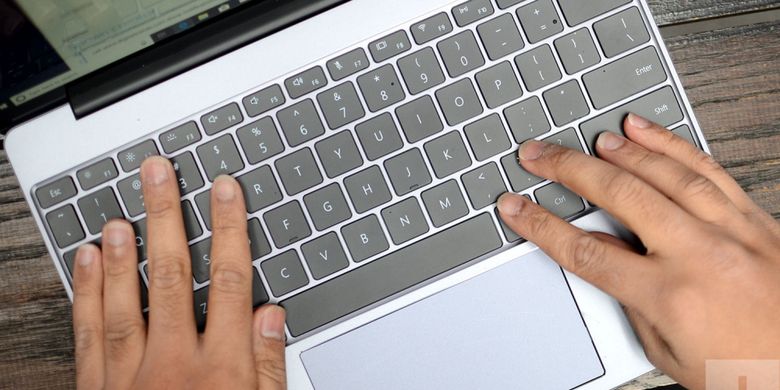
Nah, tahukah Anda berbagai kegiatan penelusuran di internet dan aneka fitur di Chrome dapat diakses menggunakan sejumlah pintasan (shortcut) keyboard tanpa harus mengaksesnya menggunakan mouse?
Daftar Shortcut Keyboard Chrome di Windows untuk Browsing Lebih Cepat
Daripada mengeklik ikon "+" untuk membuka tab baru, misalnya, pengguna dapat menekan tombol Ctrl + T di keyboard mereka untuk mengakses tab baru di Chrome.
Lalu, pengguna juga dapat menekan tombol F5 atau Ctrl + R untuk memuat ulang sebuah laman web yang sedang diakses, alih-alih meng-klik kanan pada mouse dan memilih menu "Reload".
Untuk shortcut keyboard secara lengkap, Anda dapat menyimak daftar pintasan Chrome versi Windows dan MacOS berikut, sebagaimana dirangkum KompasTekno dari laman SupportGoogle.
Tombol Pintasan di Chrome versi Windows
1. Pintasan tab dan jendela Chrome
Ctrl + N: membuka jendela Chrome baru
Ctrl + Shift + N: membuka jendela baru di mode Incognito
Ctrl + T: membuka tab baru
Ctrl + Shift + T: membuka tab yang sebelumnya sudah ditutup
Ctrl + Tab/Ctrl + Page Down: berpindah ke posisi tab selanjutnya yang sedang dibuka
Ctrl + Tab/Ctrl + Page Up: berpindah ke posisi tab sebelumnya yang sedang dibuka
Ctrl + 1 - Ctrl + 8: berpindah ke tab sesuai nomor urutannya
Ctrl + 9: berpindah ke tab yang paling kanan dalam sebuah jendela
Alt + Home: mengakses laman utama Chrome di tab yang sedang dibuka
Alt + tombol navigasi kiri: kembali ke laman sebelumnya di tab yang sedang dibuka
Alt + tombol navigasi kanan: mengakses laman selanjutnya di tab yang sedang dibuka
Ctrl + W/Ctrl + F4: menutup tab yang sedang dibuka
Ctrl + Shift + W/Alt + F4: menutup jendela Chrome yang sedang dibuka
Alt + Spasi, kemudian menekan tombol N: memperkecil ukuran jendela Chrome
Alt + Spasi, kemudian menekan tombol X: memperbesar ukuran jendela Chrome
Alt + F, kemudian menekan tombol X: keluar dari Google Chrome
2. Pintasan fitur Google Chrome
Alt + F/Alt + E: membuka menu Chrome
Ctrl + Shift + B: menyembunyikan atau menampilkan kolom Bookmarks
Ctrl + Shift + O: membuka jendela Bookmarks Manager
Ctrl + H: membuka riwayat penelusuran/browsing
Ctrl + J: membuka jendela Downloads
Shift + Esc: membuka jendela Chrome Task Manager
Shift + Alt + T: melihat urutan pertama di susunan toolbar Chrome
F10: melihat urutan terakhir di susunan toolbar Chrome
F6: mengakses kolom URL/address bar
Ctrl + F/F3: mengakses kolom pencarian Find Bar di laman yang sedang dibuka
Ctrl + G: melihat hasil pencarian berikutnya dalam Find Bar
Ctrl + Shift + G: melihat hasil pencarian selanjutnya dalam Find Bar
Ctrl + Shift + J/F12: membuka laman Developer Tools
Ctrl + Shift + Delete: membersihkan data-data yang tersimpan ketika berselancar di Chrome
F1: membuka laman Chrome Help Center
Ctrl + Shift + M: masuk sebagai akun pengguna lain atau akun tamu di Chrome
Alt + Shift + I: membuka laman untuk mengirimkan umpan balik (feedback)
F7: mengaktifkan fitur Caret Browsing, atau memakai Chrome menggunakan keyboard
3. Pintasan kolom URL/address bar
Mengetik hal yang ingin dicari + Enter: mencari topik dengan mesin pencari default
Mengetik nama search engine + Tab: mencari topik dengan mesin pencari lain
Mengetik nama website + Ctrl + Enter: menambahkan "www." dan ".com" pada sebuah situs web yang ingin diakses
Mengetik hal yang ingin dicari + Alt + Enter: membuka tab baru untuk mengakses laman pencarian Google
Ctrl + L/Alt + D/F6: mengakses kolom URL/address bar
Ctrl + K/Ctrl + E: mencari topik di laman yang sedang diakses menggunakan search engine
Tombol navigasi bawah + Shift + Delete: menghapus prediksi situs web dari kolom address bar
4. Pintasan ketika mengakses situs web
Ctrl + P: membuka jendela pencetakan laman web
Ctrl + S: menyimpan laman web yang sedang diakses
F5/Ctrl + R: memuat ulang laman web yang sedang dilihat
Shift + F5/Ctrl + Shift + R: memuat ulang laman web tanpa menyertakan data yang sudah disimpan sebelumnya
Esc: menyetop laman web agar tidak memuat konten lain
Tab: menelusuri kolom selanjutnya dalam laman web yang dapat di-klik/diisi
Shift + Tab: menelusuri kolom sebelumnya dalam laman web yang dapat diisi
Ctrl + O + pilih file: membuka file yang disimpan di komputer
Ctrl + U: mengakses source kode HTML laman web yang sedang diakses
Ctrl + D: menyimpan URL dari laman web yang sedang diakses ke dalam bookmark
Ctrl + Shift + D: menyimpan semua tab yang sedang dibuka ke dalam bookmark
F11: mengakses tampilan layar penuh (full screen)
Ctrl dan +: membuat tampilan laman web menjadi lebih besar
Ctrl dan - : membuat tampilan laman web menjadi lebih kecil
Ctrl + 0: mengembalikan tampilan laman web ke ukuran aslinya
Spasi/Page Down: menggulirkan tampilan laman web ke bawah
Shift + Spasi/Page Up: menggulirkan tampilan laman web ke atas
Home: beralih ke posisi teratas di sebuah laman web
End: beralih ke posisi terbawah di sebuah laman web
Shift + mousewheel: menggulirkan tampilan laman web ke kiri atau kanan
Ctrl + tombol navigasi kiri: memindahkan kursor teks ke posisi sebelumnya
Ctrl + tombol nagivasi kanan: memindahkan kursor teks ke posisi selanjutnya
Ctrl + Backspace: menghapus kata sebelumnya dalam sebuah kolom teks
5. Pintasan menggunakan mouse
Menggeser sebuah link ke deretan tab: membuka suatu link di tab baru
Ctrl + klik link: membuka suatu link di tab baru tanpa beralih dari laman web yang sedang dilihat
Ctrl + Shift + klik link: membuka suatu link dan langsung mengaksesnya
Menggeser sebuah tab ke luar jendela Chrome: membuka/memindahkan tab yang sedang diakses ke jendela Chrome baru
Menggeser sebuah tab ke jendela Chrome lain: membuka/memindahkan tab yang sedang diakses ke jendela Chrome yang sedang dibuka
Shift + klik link: membuka suatu link di jendela Chrome baru
Menggeser tab + Esc: mengembalikkan posisi tab yang sedang digeser ke posisi aslinya
Menggeser suatu link ke Bookmark Bar: menyimpan laman web yang sedang diakses ke dalam bookmark bar
Alt + klik link: mengunduh suatu link
Klik kanan di tombol Back/tombol Next: menampilkan riwayat penelusuran Chrome
Klik 2x di area toolbar kosong: memperbesar/memperkecil tampilan jendela Chrome
Ctrl + gulir mousewheel ke atas: membuat tampilan laman web menjadi lebih besar
Ctrl+ gulir mousewheel ke bawah: membuat tampilan laman web menjadi lebih kecil
Aktifkan Notifikasimu
Aktifkan